



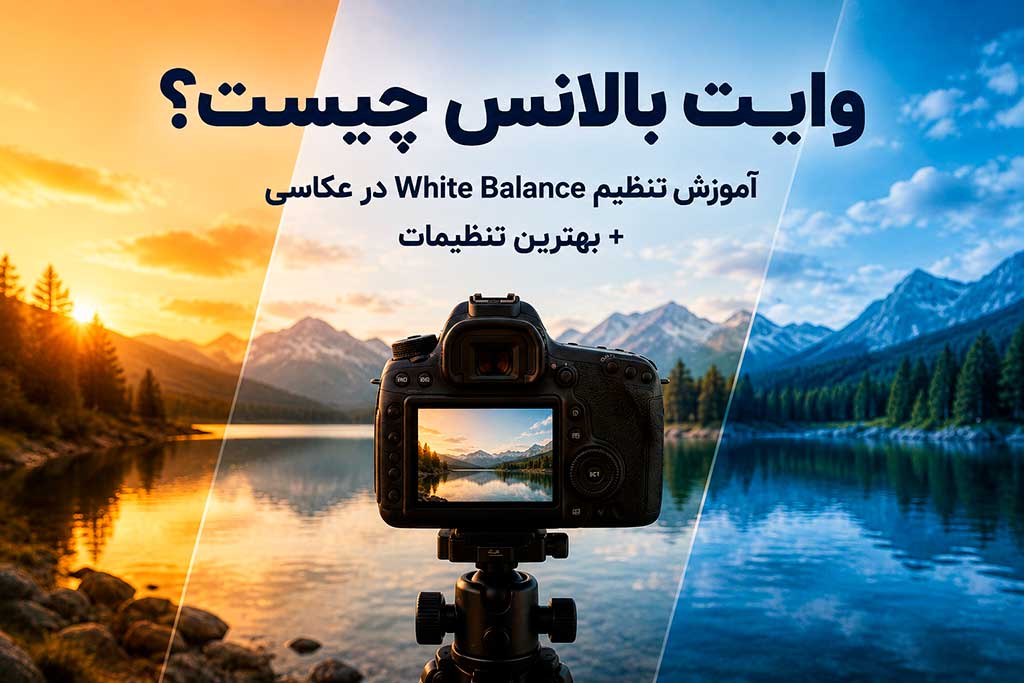
اگر تا به حال عکسی گرفتهاید که رنگهای آن بیش از حد زرد، نارنجی یا آبی شده باشد، احتمالاً با مشکل White Balance یا وایت بالانس مواجه شدهاید. وایت بالانس یکی از مهمترین تنظیمات دوربین است که مستقیماً روی رنگ عکس تأثیر میگذارد و کمک میکند رنگ سوژهها تا حد امکان طبیعی و نزدیک به چیزی که چشم انسان میبیند ثبت شوند.
نورهای مختلف رنگ یکسانی ندارند. نور خورشید، لامپ تنگستن، نور فلورسنت، سایه و هوای ابری هرکدام دمای رنگ متفاوتی دارند. دوربین باید این تفاوت را تشخیص دهد یا شما باید به آن بگویید که نور محیط چه شرایطی دارد.
در این مقاله بررسی میکنیم وایت بالانس چیست، چه کاربردی دارد، چگونه White Balance دوربین را تنظیم کنیم، کلوین چه ارتباطی با وایت بالانس دارد و چطور با کاغذ سفید یا کارت خاکستری به تنظیم دقیقتر آن برسیم. همچنین نحوه اصلاح وایت بالانس در فتوشاپ و Camera Raw را بررسی خواهیم کرد.
وایت بالانس چیست؟
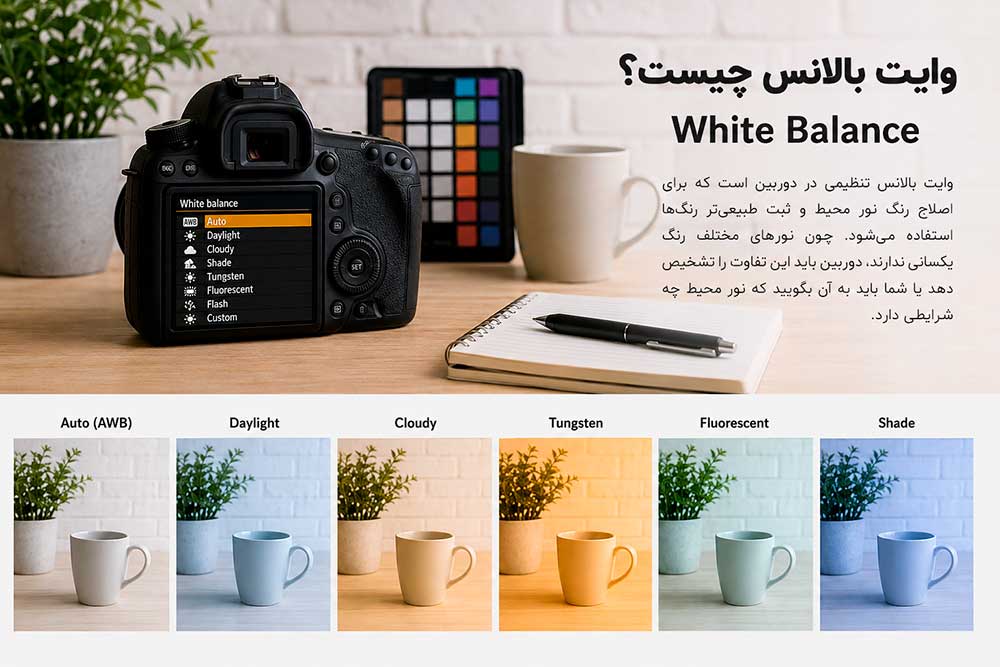
وایت بالانس (White Balance) یا تراز سفیدی، تنظیمی در دوربین است که برای اصلاح رنگ نور محیط و ثبت طبیعیتر رنگها استفاده میشود.
برای مثال، یک کاغذ سفید زیر نور زرد لامپ ممکن است در عکس زرد یا نارنجی دیده شود، در حالی که در واقعیت سفید است. دوربین با استفاده از وایت بالانس تلاش میکند این تغییر رنگ ناشی از منبع نور را جبران کند تا رنگ سفید، سفید دیده شود.
البته وایت بالانس فقط روی رنگ سفید تأثیر نمیگذارد؛ بلکه تنظیم آن روی تمام رنگهای تصویر اثر دارد. بنابراین اگر White Balance اشتباه باشد، پوست انسان، رنگ لباس، طبیعت و حتی رنگ غذا نیز میتواند غیرطبیعی به نظر برسد.
به زبان ساده:
وایت بالانس یعنی تنظیم دوربین برای اینکه رنگهای عکس با توجه به رنگ نور محیط، طبیعی و متعادل ثبت شوند.
وایت بالانس در عکاسی چه اهمیتی دارد؟
نور همیشه سفید و خنثی نیست. هر منبع نور دارای رنگ غالبی است که میتواند روی ظاهر عکس تأثیر بگذارد.
برای مثال:
- نور لامپ رشتهای معمولاً گرم و متمایل به زرد است.
- نور آسمان در سایه میتواند سرد و متمایل به آبی باشد.
- نور روز در شرایط مختلف میتواند دمای رنگ متفاوتی داشته باشد.
- نور غروب معمولاً گرمتر از نور وسط روز است.
اگر دوربین این تغییرات را بهدرستی جبران نکند، عکس ممکن است رنگی غیرطبیعی پیدا کند.
وایت بالانس صحیح مخصوصاً در عکاسی پرتره، محصول، غذا، معماری و طبیعت اهمیت زیادی دارد؛ زیرا دقت رنگ در این سبکها میتواند بخش مهمی از کیفیت نهایی عکس باشد.
برای مثال در عکاسی پرتره، وایت بالانس نامناسب ممکن است پوست را بیش از حد زرد، نارنجی یا آبی نشان دهد.
از طرف دیگر، همیشه لازم نیست رنگ نور را کاملاً خنثی کنیم. در عکاسی خلاقانه ممکن است عمداً از یک وایت بالانس گرم برای ایجاد حس صمیمیت یا از وایت بالانس سرد برای ایجاد حس خاص استفاده کنیم.
دمای رنگ یا کلوین در عکاسی چیست؟
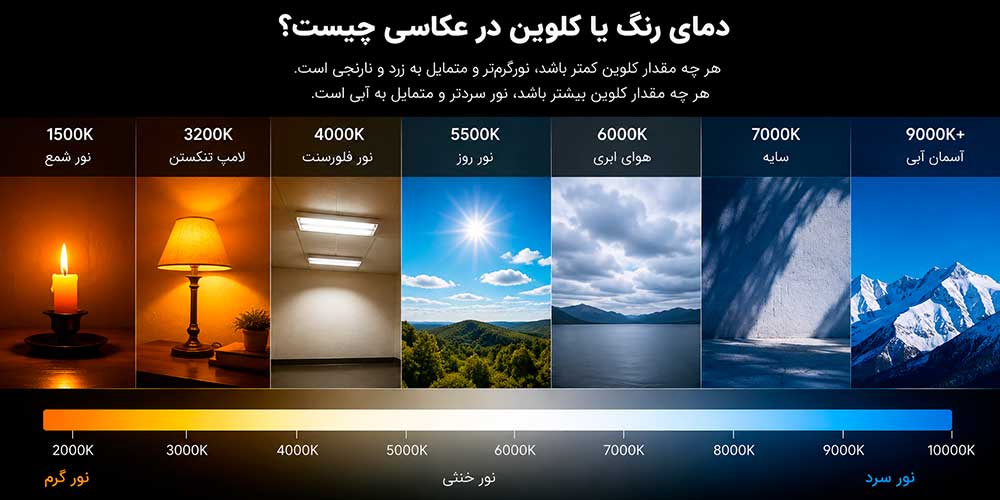
یکی از مفاهیم مهم برای درک White Balance، دمای رنگ یا Color Temperature است.
دمای رنگ با واحد کلوین (Kelvin یا K) بیان میشود.
بهطور کلی:
- کلوین پایینتر → نور گرمتر و متمایل به زرد و نارنجی
- کلوین بالاتر → نور سردتر و متمایل به آبی
این موضوع ممکن است در نگاه اول کمی عجیب باشد؛ زیرا ممکن است تصور کنیم «دمای بالاتر» باید به معنی نور گرمتر باشد. اما در مقیاس دمای رنگ، افزایش عدد کلوین در محدودههای رایج عکاسی معمولاً به سمت نور سردتر حرکت میکند.
مقادیر زیر تقریبی هستند و با توجه به شرایط نور تغییر میکنند:
| شرایط نوری | دمای رنگ تقریبی |
|---|---|
| نور شمع | 1500–2000K |
| لامپ تنگستن | حدود 3200K |
| نور فلورسنت | حدود 4000K |
| نور روز | حدود 5500–5600K |
| هوای ابری | حدود 6000–7000K |
| سایه | حدود 7000K یا بیشتر |
برای نمونه، Adobe نور تنگستن را بهطور معمول حدود 3200K و نور روز را حدود 5600K بهعنوان مقادیر مرجع معرفی میکند؛ البته مقدار واقعی بسته به منبع نور و شرایط محیط تغییر میکند.
حالتهای مختلف وایت بالانس در دوربین
دوربینهای دیجیتال معمولاً چند حالت آماده برای White Balance دارند. نام این حالتها ممکن است در برندهای مختلف کمی متفاوت باشد، اما مفهوم آنها تقریباً مشابه است.
Auto White Balance یا AWB
در حالت AWB دوربین تلاش میکند بهصورت خودکار رنگ نور محیط را تشخیص دهد و White Balance مناسب را انتخاب کند.
این حالت برای عکاسی روزمره و شرایطی که نور دائماً تغییر میکند بسیار کاربردی است و برای افراد مبتدی گزینه مناسبی محسوب میشود.
Daylight
این حالت برای نور طبیعی روز طراحی شده است و در فضای باز و زیر نور مستقیم خورشید میتواند نتیجه خوبی داشته باشد.
Cloudy
برای هوای ابری استفاده میشود و معمولاً نسبت به Daylight تصویر را کمی گرمتر میکند.
Shade
در سایه معمولاً نور محیط سردتر است؛ بنابراین حالت Shade میتواند به گرمتر شدن رنگهای عکس کمک کند.
Tungsten / Incandescent
برای نورهای تنگستن یا لامپهای رشتهای که معمولاً نور گرم و زرد دارند استفاده میشود.
Fluorescent
برای برخی منابع نور فلورسنت طراحی شده است که میتوانند تهرنگهای خاصی به عکس اضافه کنند.
Flash
برای عکاسی با فلاش کاربرد دارد و برای هماهنگ کردن رنگ نور فلاش با تنظیمات دوربین استفاده میشود.
Custom White Balance
در این حالت عکاس میتواند با استفاده از یک مرجع خنثی مانند کارت خاکستری، White Balance را دقیقتر تنظیم کند.
تنظیم وایت بالانس با کلوین
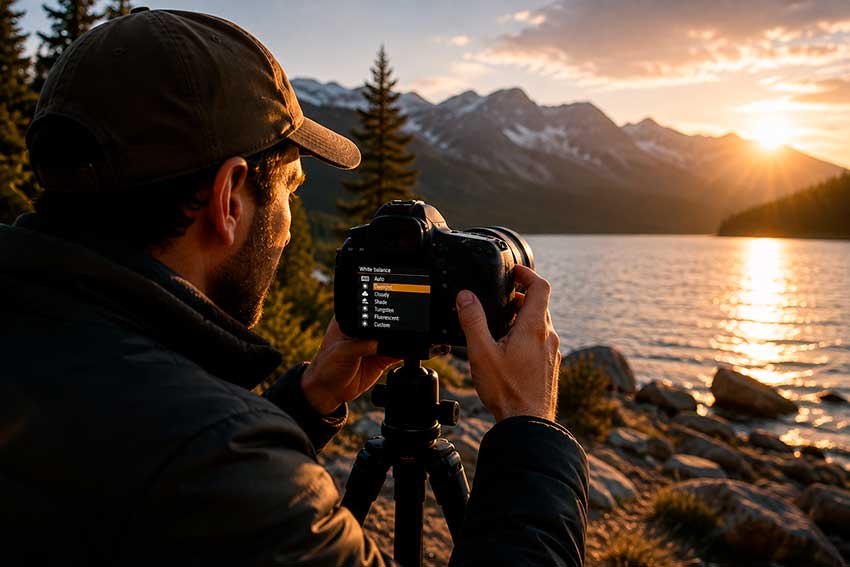
بسیاری از دوربینهای حرفهای و نیمهحرفهای امکان تنظیم دستی White Balance بر اساس مقدار Kelvin را در اختیار عکاس قرار میدهند.
در این روش شما به جای انتخاب گزینههایی مانند Daylight یا Cloudy، مستقیماً مقدار دمای رنگ را تعیین میکنید.
مثلاً اگر محیط دارای نور گرم باشد، ممکن است به یک مقدار کلوین پایینتر نیاز داشته باشید. اگر نور محیط بسیار سرد و آبی باشد، انتخاب مقدار مناسب میتواند به خنثی کردن این تهرنگ کمک کند.
یک نکته مهم:
عدد کلوین را نباید بهعنوان یک قانون ثابت برای تمام شرایط در نظر گرفت.
مثلاً نور روز همیشه دقیقاً 5600K نیست. شرایط آبوهوا، زمان روز، جهت تابش خورشید و حتی محیط اطراف میتوانند رنگ نور را تغییر دهند.
بنابراین جدول کلوین باید بهعنوان نقطه شروع استفاده شود، نه یک دستور قطعی.
بهترین تنظیم وایت بالانس برای شرایط مختلف عکاسی
هیچ تنظیمی به نام «بهترین وایت بالانس برای تمام عکسها» وجود ندارد. بهترین مقدار به نوع نور و نتیجهای که میخواهید بستگی دارد.
عکاسی در نور مستقیم خورشید
حالت Daylight معمولاً نقطه شروع مناسبی است.
عکاسی در هوای ابری
حالت Cloudy میتواند رنگها را کمی گرمتر و دلپذیرتر کند.
عکاسی در سایه
در سایه معمولاً نور سردتر است و استفاده از حالت Shade میتواند به جبران این سردی کمک کند.
عکاسی در فضای داخلی با لامپ تنگستن
حالت Tungsten/Incandescent یا تنظیم دستی مناسب میتواند تهرنگ زرد و نارنجی نور را اصلاح کند.
عکاسی با فلاش
حالت Flash میتواند نقطه شروع مناسبی باشد، اما نتیجه نهایی به نوع فلاش و سایر منابع نور محیط نیز بستگی دارد.
عکاسی هنگام طلوع و غروب
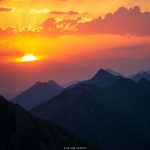
در این شرایط نباید همیشه به دنبال خنثی کردن کامل رنگها باشید. نور گرم غروب یکی از ویژگیهای اصلی صحنه است و حذف کامل آن ممکن است حس عکس را از بین ببرد.
در بسیاری از موارد، حفظ بخشی از گرمای نور باعث طبیعیتر و جذابتر شدن تصویر میشود.
تنظیم وایت بالانس با کاغذ سفید
یکی از روشهای ساده برای تنظیم White Balance، استفاده از یک کاغذ سفید بهعنوان مرجع است.
ایده اصلی بسیار ساده است: دوربین باید بداند چیزی که در صحنه سفید است، واقعاً سفید است.
مراحل کلی تنظیم وایت بالانس با کاغذ سفید
- یک کاغذ سفید کاملاً ساده و بدون طرح انتخاب کنید.
- آن را در همان نوری قرار دهید که سوژه در آن قرار دارد.
- کاغذ را در مقابل دوربین بگیرید.
- در تنظیمات دوربین گزینه Custom یا Preset White Balance را انتخاب کنید.
- طبق دستورالعمل همان مدل دوربین، از کاغذ سفید عکس بگیرید.
- تصویر ثبتشده را بهعنوان مرجع White Balance انتخاب کنید.
- یک عکس آزمایشی بگیرید و نتیجه را بررسی کنید.
نکته مهم این است که کاغذ باید واقعاً سفید و تا حد امکان خنثی باشد و نباید نور شدید و بازتابهای مستقیم روی آن ایجاد شود.
استفاده از یک مرجع سفید میتواند برای شرایطی که نور محیط پیچیده است مفید باشد؛ با این حال، یک کارت خاکستری استاندارد یا ابزارهای تخصصی کنترل رنگ معمولاً مرجع قابلاعتمادتری برای کار دقیق هستند. Adobe نیز استفاده از سطوح سفید یا خاکستری خنثی را برای تعیین White Balance توصیه میکند.
تنظیم وایت بالانس با کارت خاکستری
اگر به دنبال تنظیم دقیقتر وایت بالانس هستید، استفاده از کارت خاکستری یکی از روشهای کاربردی است.
کارت خاکستری استاندارد، سطحی با رنگ خنثی است که برای اندازهگیری و کنترل نور و رنگ استفاده میشود. کارتهای خاکستری در عکاسی حرفهای، بهخصوص در عکاسی محصول، غذا و استودیو، کاربرد زیادی دارند.
چگونه با کارت خاکستری White Balance را تنظیم کنیم؟
ابتدا کارت خاکستری را در همان شرایط نوری قرار دهید که سوژه در آن قرار دارد.
سپس:
- کارت را مقابل دوربین قرار دهید.
- مطمئن شوید نور اصلی روی کارت میتابد.
- از کارت یک عکس بگیرید.
- وارد منوی White Balance دوربین شوید.
- گزینه Custom White Balance را انتخاب کنید.
- عکس کارت خاکستری را بهعنوان مرجع انتخاب کنید.
- تنظیم را تأیید کنید.
- یک عکس آزمایشی بگیرید.
در برخی دوربینها روش دقیق انتخاب عکس مرجع متفاوت است، بنابراین بهتر است مراحل نهایی را با دفترچه راهنمای دوربین خود تطبیق دهید.
کارت خاکستری علاوه بر White Balance میتواند در کنترل نوردهی نیز کاربرد داشته باشد؛ به همین دلیل یکی از ابزارهای مفید برای عکاسی دقیق و کنترلشده محسوب میشود.
چرا عکسها زرد یا آبی میشوند؟
اگر بعد از عکاسی متوجه شدید تصاویر شما بیش از حد زرد یا آبی هستند، یکی از اولین مواردی که باید بررسی کنید White Balance است.
عکس بیش از حد زرد یا نارنجی است
این حالت معمولاً زمانی دیده میشود که دوربین در محیطی با نور گرم، تنظیمی نامناسب داشته باشد.
راهکار:
- White Balance را بررسی کنید.
- حالت Tungsten را امتحان کنید.
- در صورت امکان مقدار Kelvin را تنظیم کنید.
- در مرحله ادیت، Temperature را کاهش دهید.
عکس بیش از حد آبی است
اگر تصویر بیش از حد سرد و آبی شده است:
- تنظیم White Balance را بررسی کنید.
- حالت Daylight یا Cloudy را آزمایش کنید.
- مقدار Kelvin را افزایش دهید.
- در نرمافزار ادیت، Temperature را کمی افزایش دهید.
البته هر تهرنگی الزاماً به معنی White Balance اشتباه نیست. گاهی ترکیب چند منبع نور یا ویژگی خود نور محیط باعث ایجاد رنگهای متفاوت میشود.
وایت بالانس در عکاسی پرتره
در عکاسی پرتره، White Balance اهمیت ویژهای دارد؛ زیرا کوچکترین تغییر رنگ میتواند روی ظاهر پوست تأثیر بگذارد.
اگر وایت بالانس بیش از حد سرد باشد، پوست ممکن است آبی یا خاکستری به نظر برسد.
اگر بیش از حد گرم باشد، پوست میتواند زرد یا نارنجی شود.
برای پرتره بهتر است ابتدا به رنگ طبیعی پوست توجه کنید و سپس در صورت نیاز کمی فضای خلاقانه به رنگها اضافه کنید.
اگر شرایط نور ثابت است، استفاده از یک White Balance ثابت در تمام مجموعه عکسها میتواند باعث شود تصاویر از نظر رنگ با یکدیگر هماهنگ باشند.
وایت بالانس مناسب عکاسی در فضای باز
در عکاسی فضای باز، نور دائماً تحت تأثیر شرایط محیطی قرار دارد.
برای شروع میتوانید از این تنظیمات استفاده کنید:
- آفتاب مستقیم → Daylight
- هوای ابری → Cloudy
- سایه → Shade
- طلوع و غروب → تنظیم دستی یا White Balance گرمتر
اما بهتر است صرفاً به نام حالتها اعتماد نکنید. به رنگ نور واقعی محیط و نتیجه روی صفحه دوربین توجه کنید.
در شرایطی که نور دائماً تغییر میکند، AWB میتواند گزینه مناسبی باشد؛ اما اگر در حال ثبت یک مجموعه عکس با نور ثابت هستید، استفاده از یک White Balance ثابت میتواند رنگ تصاویر را یکنواختتر کند.
وایت بالانس مناسب عکاسی در شب
عکاسی شب میتواند از نظر White Balance چالشبرانگیز باشد، زیرا ممکن است چند منبع نور متفاوت در یک صحنه وجود داشته باشد.
برای مثال ممکن است یک خیابان همزمان دارای:
- نور چراغهای شهری
- نور LED
- نور ویترین فروشگاهها
- نور خودروها
- نور آسمان
باشد.
در چنین شرایطی یک White Balance واحد نمیتواند همیشه تمام منابع نور را کاملاً خنثی کند.
به همین دلیل در عکاسی شب بهتر است ابتدا تصمیم بگیرید که میخواهید رنگ واقعی نور محیط را حفظ کنید یا تصویر را خنثیتر کنید.
گاهی حفظ نورهای گرم و سرد، بخشی از جذابیت عکس شبانه است.
وایت بالانس در فتوشاپ
اگر هنگام عکاسی White Balance کاملاً درست تنظیم نشده باشد، در بسیاری از موارد میتوان آن را در مرحله ادیت اصلاح کرد.
یکی از بهترین روشها برای فایلهای RAW استفاده از Adobe Camera Raw در فتوشاپ است.
Camera Raw امکان تنظیم مواردی مانند White Balance، Temperature و Tint را در اختیار کاربر قرار میدهد. در فایل RAW، این تنظیمات در فرایند پردازش فایل اعمال میشوند و داده اصلی RAW دستنخورده باقی میماند.
روش تنظیم White Balance در Camera Raw
پس از باز کردن تصویر RAW در Camera Raw:
- وارد بخش Basic شوید.
- قسمت White Balance را پیدا کنید.
- یکی از حالتهای موجود را انتخاب کنید.
- در صورت نیاز Temperature را تغییر دهید.
- با استفاده از Tint، تهرنگ سبز یا ارغوانی را اصلاح کنید.
- تصویر را بررسی کنید و در صورت نیاز تنظیمات را دقیقتر کنید.
Camera Raw همچنین ابزار White Balance دارد که میتوانید با آن روی یک بخش خنثی سفید یا خاکستری تصویر کلیک کنید تا نرمافزار بر اساس آن رنگ تصویر را تنظیم کند.
Temperature و Tint چه تفاوتی دارند؟
Temperature عمدتاً تعادل بین رنگهای گرم و سرد، یعنی زرد/آبی، را کنترل میکند.
Tint برای اصلاح تهرنگ سبز/ارغوانی استفاده میشود.
بنابراین اگر عکس فقط بیش از حد زرد یا آبی است، Temperature احتمالاً کنترل اصلی شما خواهد بود؛ اما اگر تصویر تهرنگ سبز یا ارغوانی دارد، باید Tint را نیز بررسی کنید.
تنظیم وایت بالانس در لایتروم
در Adobe Lightroom نیز White Balance بهسادگی قابل تنظیم است.
در بخش Develop میتوانید از کنترلهای Temp و Tint استفاده کنید.
Temp تصویر را در محور سرد و گرم تغییر میدهد و Tint برای اصلاح تهرنگ سبز و ارغوانی کاربرد دارد. در فایلهای RAW نیز امکان تغییر دمای رنگ با انعطاف زیادی وجود دارد.
اگر چند عکس با شرایط نور یکسان دارید، میتوانید White Balance مناسب را روی یک تصویر تنظیم کرده و سپس همان تنظیم را برای تصاویر مشابه اعمال کنید.
این کار در پروژههایی مانند عکاسی عروسی، پرتره، محصول و رویداد میتواند سرعت ادیت را افزایش دهد.
تفاوت White Balance و Color Temperature
این دو اصطلاح ارتباط بسیار نزدیکی با یکدیگر دارند اما دقیقاً یک مفهوم نیستند.
Color Temperature یا دمای رنگ مشخص میکند نور چه ویژگی رنگی دارد و معمولاً با کلوین بیان میشود.
اما White Balance فرایند تنظیم رنگ تصویر برای جبران رنگ نور محیط است.
به زبان ساده:
دمای رنگ = ویژگی رنگی نور
وایت بالانس = نحوه برخورد دوربین یا نرمافزار با آن رنگ نور
بنابراین کلوین یکی از ابزارها و مفاهیم مهم برای کنترل White Balance است.
اشتباهات رایج در تنظیم وایت بالانس
۱. استفاده همیشگی از Auto White Balance
AWB بسیار کاربردی است، اما در شرایط پیچیده ممکن است نتیجهای متفاوت با انتظار شما ایجاد کند.
۲. تلاش برای حذف تمام رنگهای گرم
نور غروب، طلوع یا نور چراغهای محیط ممکن است بخشی از داستان عکس باشد. خنثی کردن کامل این رنگها همیشه نتیجه بهتری ایجاد نمیکند.
۳. نادیده گرفتن منابع نور مختلف
ترکیب نورهای مختلف میتواند اصلاح White Balance را دشوار کند. برای مثال ترکیب نور پنجره با نور لامپ داخلی میتواند باعث شود بخشهای مختلف تصویر رنگ متفاوتی داشته باشند.
۴. تنظیم بیش از حد White Balance در ادیت
اگر تصویر را بیش از اندازه گرم یا سرد کنید، رنگها مصنوعی میشوند.
۵. توجه نکردن به Tint
White Balance فقط زرد و آبی نیست. تهرنگ سبز و ارغوانی نیز میتواند روی رنگ تصویر تأثیر بگذارد.
بهترین تنظیم وایت بالانس چیست؟
پاسخ کوتاه این است:
بهترین تنظیم وایت بالانس، تنظیمی است که با شرایط نور و هدف شما از عکاسی هماهنگ باشد.
اگر میخواهید رنگهای واقعی صحنه را ثبت کنید، تلاش کنید White Balance را با نور محیط هماهنگ کنید.
اگر سرعت برایتان مهم است، AWB در بسیاری از شرایط انتخاب مناسبی است.
اگر نور ثابت دارید و به رنگ دقیق نیاز دارید، از Custom White Balance یا کارت خاکستری استفاده کنید.
اگر هم با فرمت RAW عکاسی میکنید، امکان اصلاح White Balance در مرحله پردازش بسیار بیشتر خواهد بود. Adobe نیز RAW را به دلیل انعطاف بالاتر در تنظیماتی مانند White Balance، یکی از فرمتهای مناسب برای پردازش و اصلاح رنگ معرفی میکند.
جمعبندی
وایت بالانس چیست؟ وایت بالانس یا White Balance یکی از مهمترین تنظیمات رنگی دوربین است که برای جبران رنگ نور محیط و طبیعیتر شدن رنگهای عکس استفاده میشود.
با شناخت مفهوم کلوین، دمای رنگ، حالتهای مختلف White Balance و روشهایی مانند تنظیم با کاغذ سفید یا کارت خاکستری میتوانید کنترل بسیار بیشتری روی رنگ عکسهای خود داشته باشید.
برای عکاسی روزمره، Auto White Balance میتواند انتخاب مناسبی باشد؛ اما زمانی که به کنترل دقیق رنگ نیاز دارید، بهتر است از تنظیم دستی، مقدار Kelvin یا Custom White Balance استفاده کنید.
همچنین اگر با فرمت RAW عکاسی میکنید، میتوانید در برنامههایی مانند Adobe Camera Raw و Lightroom White Balance را در مرحله ادیت اصلاح و دقیقتر کنید.
در نهایت به یاد داشته باشید که White Balance فقط یک ابزار برای «سفید کردن» عکس نیست؛ بلکه یکی از ابزارهای مهم برای کنترل حس، رنگ، طبیعی بودن و فضای بصری تصویر است.